在 Windows 电脑上,先用 Clash Verge Rev 完成一次浏览器连接。整个过程不需要手工填写服务器地址,也不需要先修改 DNS。
1. 安装 Clash Verge Rev
从客户端下载页的 Clash Verge Rev 入口进入官方下载。Windows 10 / 11 的普通 Intel、AMD 64 位电脑选择 Windows x64;ARM 电脑选择 ARM64。可以在“设置 → 系统 → 系统信息”的系统类型中确认。
下载 Windows 安装包后双击安装,再从开始菜单打开 Clash Verge Rev。Source code 是源代码压缩包,不是安装程序;Windows 7 也不要直接套用这套安装步骤。
2. 复制并导入免费订阅
- 打开本站首页的免费订阅区,复制 Clash / Mihomo 订阅。
- 切回 Clash Verge Rev,打开“订阅”页面,将完整地址粘贴到订阅导入框,再点击“导入”。
- 等待出现新的订阅卡片,点击选中这张卡片。已有多个订阅时,确认选中的就是刚添加的这一份。
如果提示格式错误,先确认没有复制 V2ray 订阅或文章地址。若提示连接失败,检查电脑能否下载这个地址;不要反复重装客户端来处理下载问题。
3. 选节点,开启系统代理
打开“代理”页面,模式先选 规则。展开用于选择出口的代理组,选择一个节点,或选择订阅提供的自动选择组。代理组的名称由订阅决定,不一定叫同一个名字。
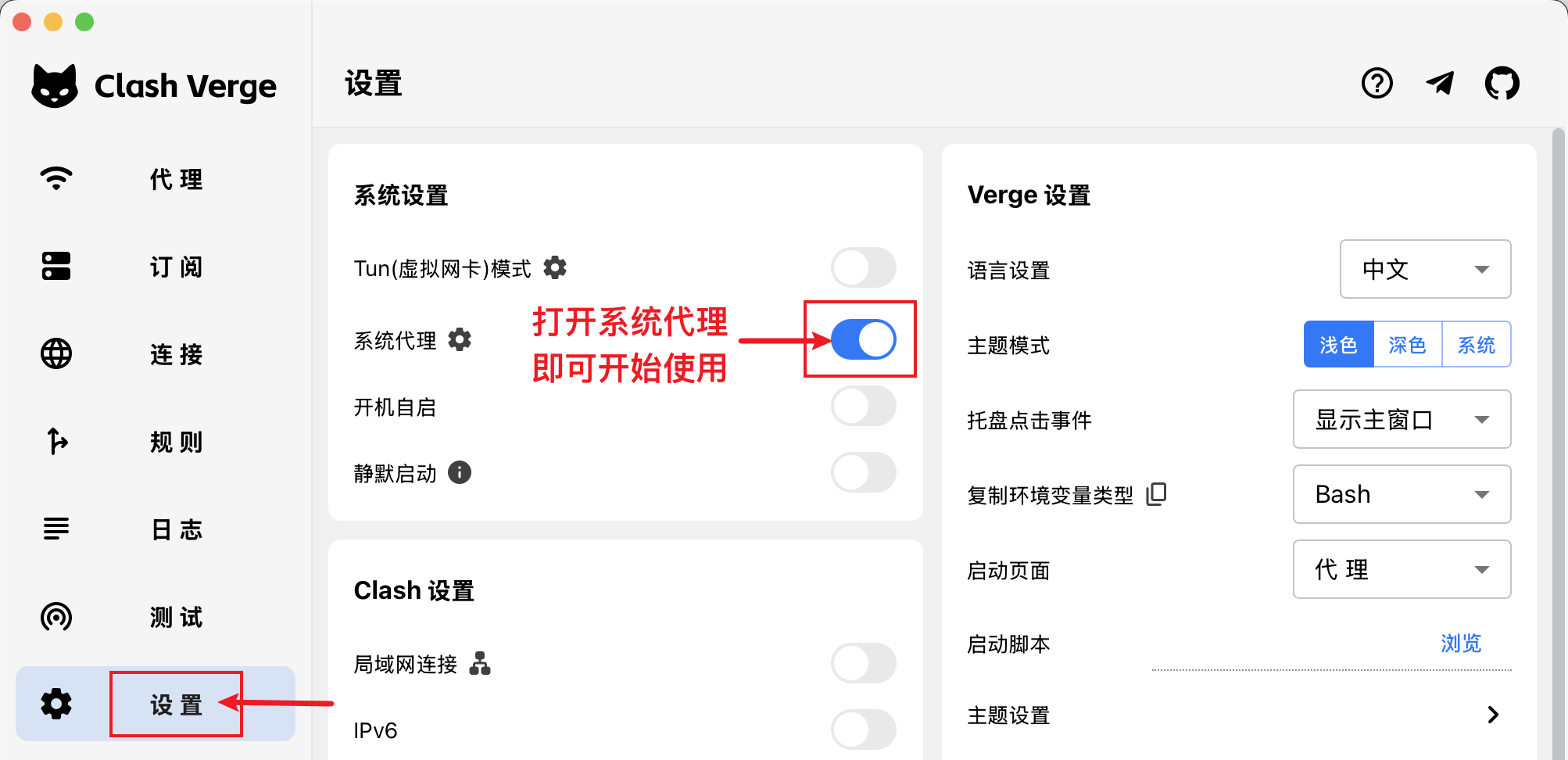
回到首页或设置页,找到并开启 系统代理。保持 Clash Verge Rev 运行,然后重新打开浏览器中的目标网页。节点显示延迟只是一个参考,网页实际能否加载更重要。
4. 下次使用与结束连接
下次打开客户端,检查选中的订阅、节点和系统代理即可。节点变慢或失效时,先在订阅卡片上更新,再切换节点;旧订阅更新后仍不可用,就到本站获取新一批分享。
结束使用时,先关闭系统代理,再退出客户端。只关闭窗口通常不等于退出,留意任务栏托盘中的运行状态。
常见问题
节点列表有内容,浏览器仍打不开。 确认系统代理开着、当前配置已选中;若浏览器有独立代理扩展,检查它是否覆盖系统设置。随后换一条节点并重新打开网页。
浏览器能用,游戏或终端不行。 有些程序不读取系统代理。这时再看系统代理与 TUN 的选择,不必为了第一次浏览网页同时打开所有开关。
需要更详细的安装与排错。 可以继续读Clash Verge Rev Windows 完整教程,或返回新手指引选择其他设备。
机场推荐
| 机场名 | 套餐起售价 | 解锁情况 | 适合使用场景 | 优惠码 |
|---|---|---|---|---|
| 福云日常之选 | 18元 / 月起 | ✓流媒体解锁✓AI 解锁 |
老牌机场,套餐性价比高,适合日常娱乐办公 | 9 折 |
| DP-LINK.NET专线服务 | 26元 / 月起 | ✓流媒体解锁✓AI 解锁 |
专线机场,适合对网络质量有要求的用户 | 9 折 |
| hardnerd灵活套餐 | 28元 / 月起 | ✓流媒体解锁✓AI 解锁 |
专线机场,适合对网络质量有要求的用户,有一次性套餐 | 9 折 |
价格、套餐及优惠以服务商官网为准。
