本站分享的免费节点,可以通过订阅导入 Clash Verge Rev 使用。软件负责读取节点、选择线路和转发连接;安装好软件后,再把订阅加进去,就能开始配置。
这篇教程以 Windows 为例,从下载安装到导入本站的 Clash 订阅,再完成节点选择和连接验证。
01 下载并安装 Clash Verge Rev
进入 Clash Verge Rev 官方发行页,找到 Windows 安装包,根据电脑架构选择版本。
| 电脑类型 | 应选版本 |
|---|---|
| 常见 Intel / AMD 处理器的 Windows 电脑 | x64 |
| Windows on ARM 设备 | ARM64 |
| 不确定自己是哪一种 | 打开 Windows“设置 → 系统 → 系统信息”,查看系统类型 |
下载后运行安装程序,按提示完成安装并打开软件。本文适用于 Windows 10 / 11;其他系统的安装要求见官方安装文档。
如果安装完成却打不开主窗口,可能缺少 WebView2 运行环境。可按官方文档补装,或选择官方发行页提供的内置 WebView2 版本。
02 导入订阅,让软件显示节点
先打开本站的免费节点页面,进入较新的一篇分享,找到标明 Clash / Mihomo 格式的订阅。复制的是订阅地址,不是当前文章的网页地址;客户端会通过它取得节点配置。
- 在免费节点文章中复制 Clash / Mihomo 订阅链接。
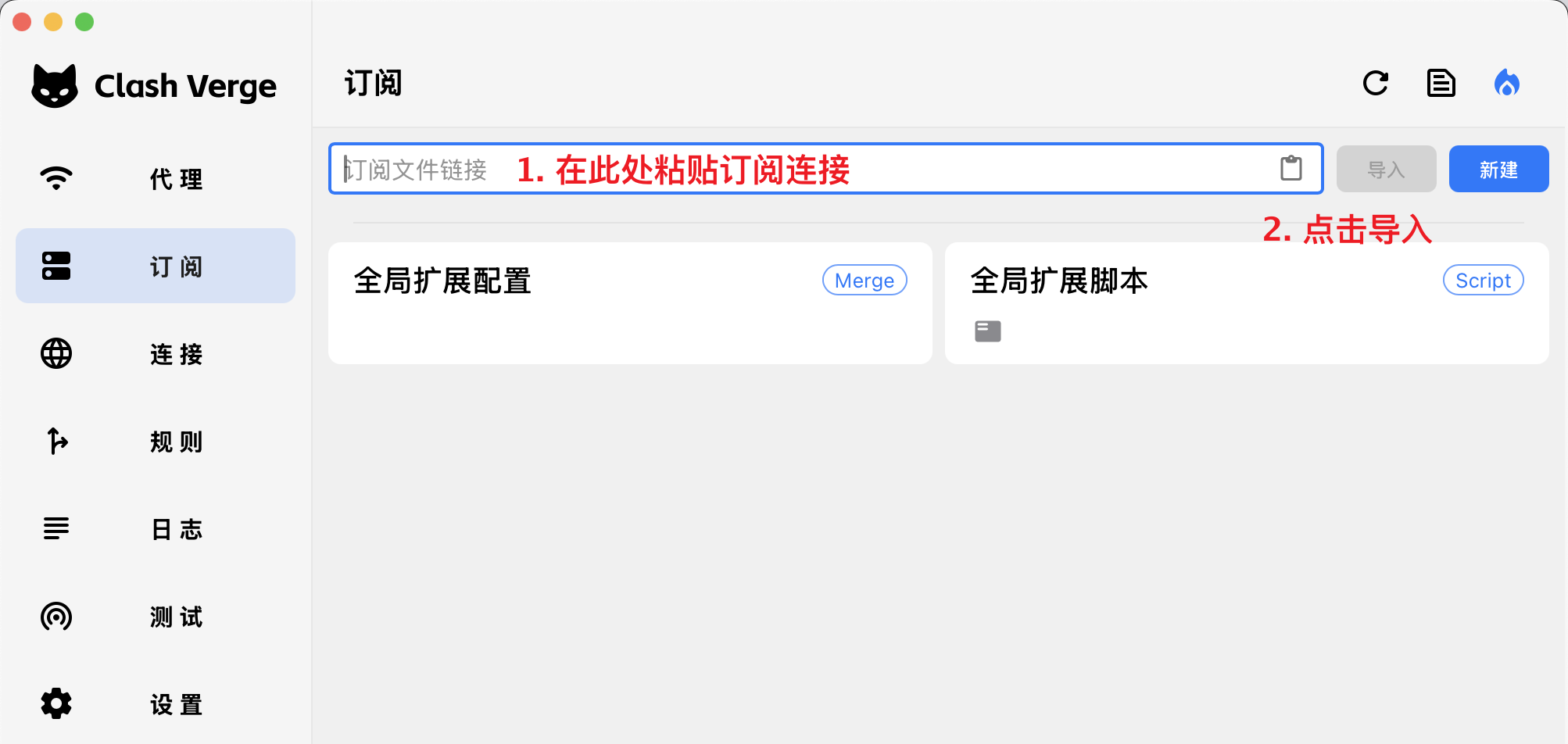
- 回到 Clash Verge Rev,进入“订阅”页面。
- 把链接粘贴进订阅地址输入框,点击“导入”。
- 等待订阅卡片出现,再选择这张卡片作为当前配置。
- 进入“代理”页面,确认已经出现节点或代理组。
如果你拿到的是 YAML 配置文件,可以使用本地配置导入功能,具体入口见官方订阅管理说明。
03 选择规则模式和一个可用节点
在“代理”页面,先将模式设为 规则。然后找到负责普通代理流量的代理组,选择一个节点。不同订阅的组名不一样,可能叫“节点选择”“代理”或其他名称。
代理组相当于一组选项:可以手动选择某个节点,也可能提供自动选择。第一次使用时,先手动选一个容易辨认的节点,便于确认当前使用的是谁。
如果客户端提供延迟测试,可以先运行一次。显示延迟数值通常说明对测试地址可达;持续显示超时的节点可以先换一个。延迟越低不代表所有网站都越快,最后仍要打开实际网页确认。
| 选项 | 含义 | 入门时怎么选 |
|---|---|---|
| 规则 | 按订阅中的规则决定直连还是代理 | 日常使用先选它 |
| 全局 | 进入内核的普通业务连接使用全局策略组 | 遇到分流问题时再用于排查 |
| 直连 / DIRECT | 直接连接目标,不通过代理节点 | 想使用节点时不要误选 |
“规则模式”采用的是当前订阅的规则,具体哪些网站走代理,要以这份配置为准。
04 开启系统代理
节点选好后,进入设置,找到 系统代理 并开启。它会让遵循系统代理设置的应用把请求交给 Clash Verge Rev。浏览器通常可以先用这种方式连接。
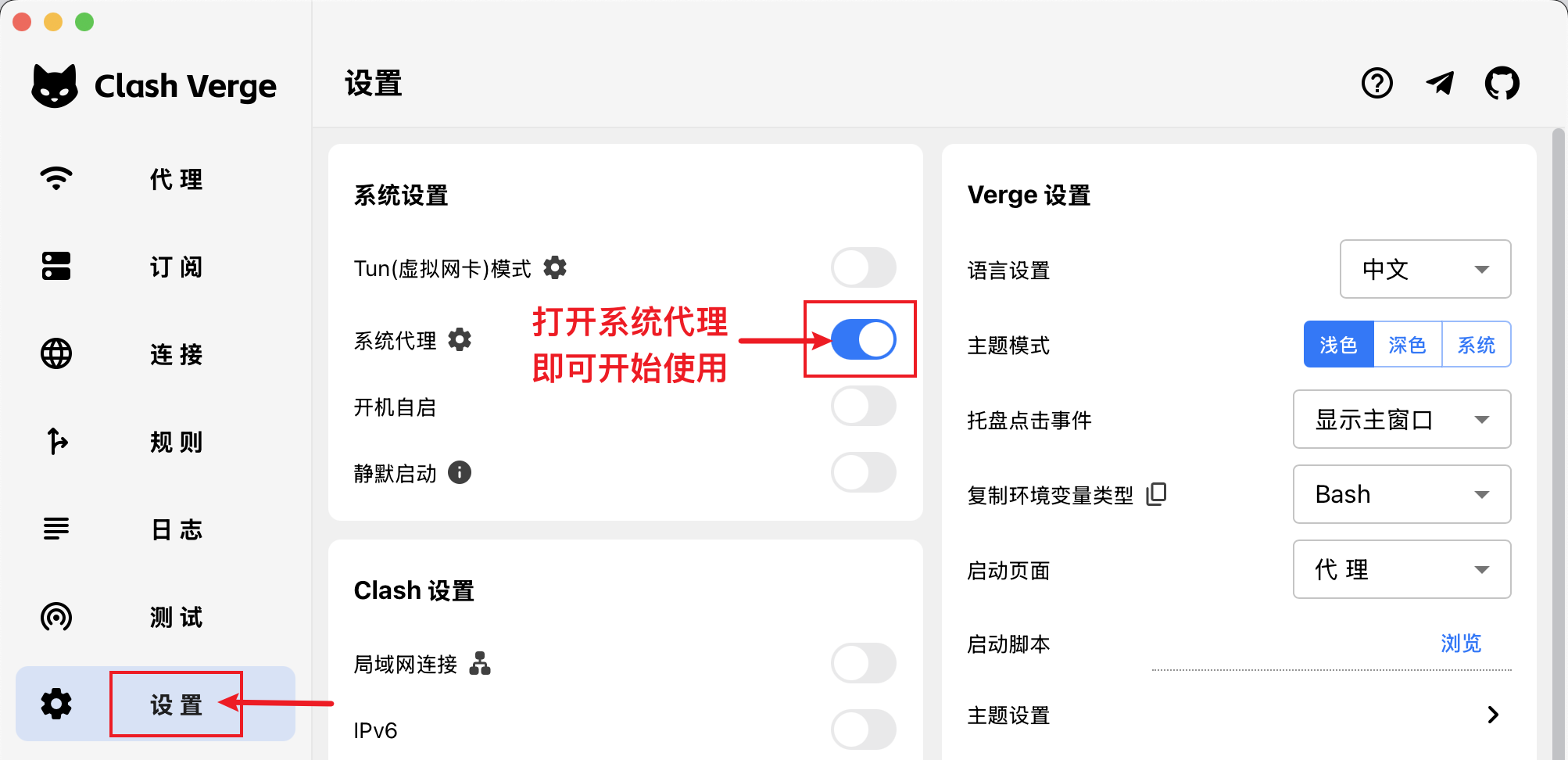
第一次使用,先把 规则模式 + 系统代理 这条流程走通。此时可以暂时保持 TUN 关闭,也不需要修改 DNS 或编写分流规则。
部分应用不遵循系统代理。如果浏览器已经正常、某个应用仍然无法连接,再检查该应用的代理设置,或了解客户端的 TUN 功能。切换到“全局”不会自动让这类应用进入代理。
05 打开网页,确认能够使用
保持客户端运行,打开一个你希望通过代理访问的网站。如果页面正常加载,再试一下你实际需要使用的服务。
想进一步确认,可以在客户端的“连接”页面找到刚才访问的域名,查看它匹配的规则和实际出口。有些网站按规则直连是正常现象,判断时应当看这次请求是否符合预期。
如果页面打不开,先按顺序检查三件事:订阅是否启用、代理组是否选中可用节点、系统代理是否开启。 都确认后,再换一个节点重试。
06 平时怎样切换、更新和关闭
| 想做的事 | 操作方法 |
|---|---|
| 更换节点 | 到“代理”页面,切换当前使用的代理组中的节点,然后重新发起请求 |
| 更新节点列表 | 先在“订阅”页面刷新;若仍无可用节点,再查看本站较新的分享是否提供了新的订阅地址 |
| 暂停使用 | 关闭系统代理;如果另外开启过 TUN,也一并关闭 |
| 完全退出 | 使用托盘菜单中的退出选项;关闭主窗口可能只是隐藏到托盘 |
| 开机后自动运行 | 确认日常使用正常后,再按需要开启开机启动;启动程序和启用代理是两件事 |
切换节点后,已有长连接可能仍沿用原连接。验证新节点时,重新打开页面或重连应用,比只看已经打开的页面更准确。
07 几个常见问题
导入成功,为什么还是没有节点? 先确认这份订阅已被选为当前配置。如果启用后仍为空,再核对订阅是否有效、格式是否适用于 Clash / Mihomo。
节点显示超时怎么办? 先确认电脑本身能正常上网,再尝试其他节点。免费节点的可用性会变化,如果这一批都无法连接,可以回到本站的免费节点页面,查看较新的分享,重新导入可用的 Clash 订阅。
退出软件后反而无法上网怎么办? 检查 Windows“设置 → 网络和 Internet → 代理”,是否仍保留指向本机已停止端口的手动代理。确认是该客户端留下的设置后再关闭;受单位管理的代理按其管理要求处理。
需要一开始就开 TUN 吗? 不需要。先用系统代理完成浏览器连接;确有应用不能被接管时,再阅读系统代理与 TUN 的区别及选择方法。安装、窗口显示等问题可查官方 Windows FAQ。
能稳定连接后,可以继续阅读DNS 防泄漏配置与验证,了解域名查询由谁处理、从哪里发出。